Patlatılmış görünüm
Patlatılmış
görünüm
Modül tasarım ekranında Patlat (Alt+A) parçaları birbirinden ayırır; hangi parçanın nereye oturduğu 3B’de görünür.
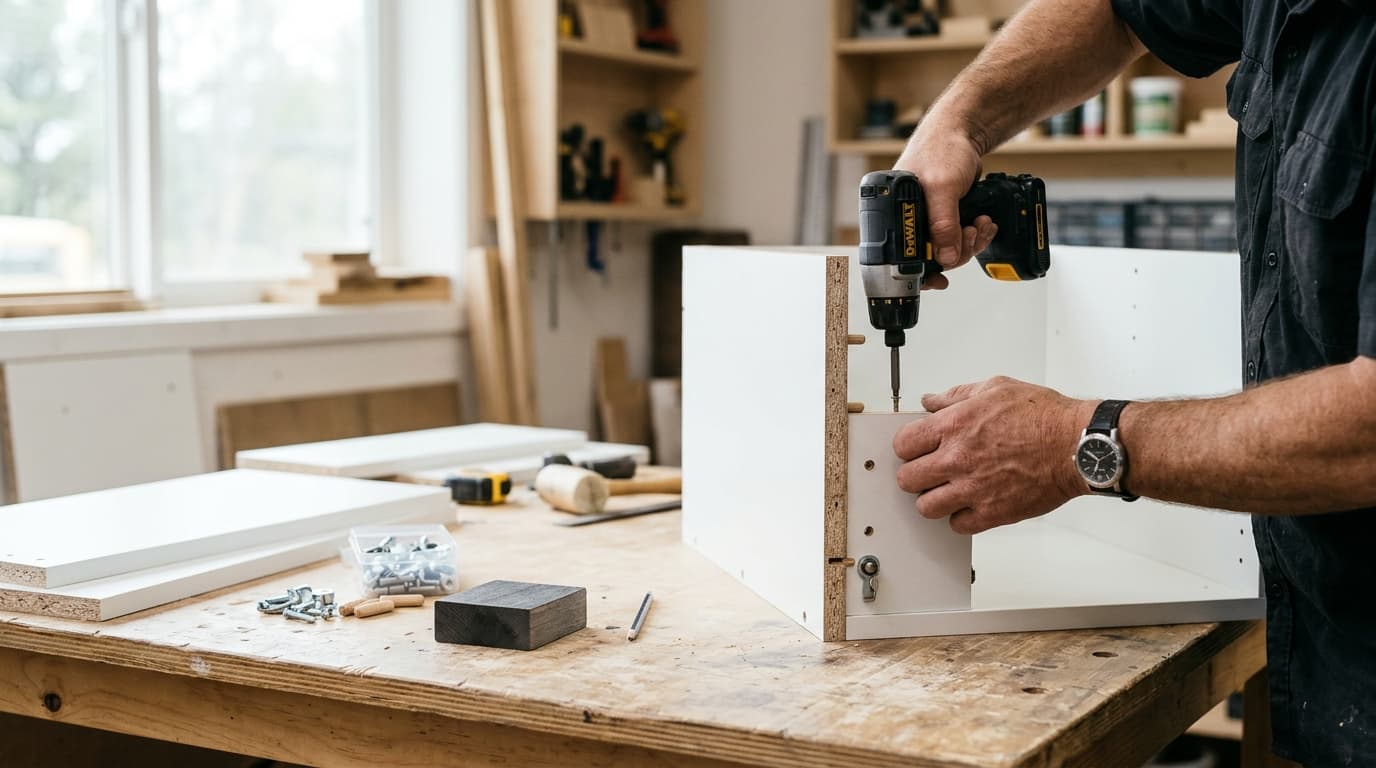
Patlatılmış görünümAlt dolap 80
Her modülün ölçüsü ve kapaklı, kapaksız ön görünüşü tek sayfada; parça ve hırdavat listesi montaj föyünde. Montajcı modülü şablona bakarak kurar.
Yazdırıp toplanmış modülün paketine koyuyorsunuz; montajcı modülün ölçüsünü ve iç düzenini görerek kuruyor.
Sağ tıkla çıkıyor. Modüle sağ tıklayıp Montaj Şablonu’nu seçiyorsunuz.
Kartonun üstüne. Montajcı rafı, dikmeyi ve kapak düzenini görerek kuruyor.
Hırdavatı belli. Montaj föyünde menteşe, bağlantı ve raf pimi deliği adetleri yazar.
Patlatılmış görünüm
Modül tasarım ekranında Patlat (Alt+A) parçaları birbirinden ayırır; hangi parçanın nereye oturduğu 3B’de görünür.
Montaj şablonu
Seçtiğiniz modüllerin adı, ölçüsü ve adedi; kapaklı ve kapaksız ön görünüşüyle tek sayfada yazdırılır. Kapaksız görünüşte raf ve dikmeler görünür.
Montaj föyü
Kesim listesinin Modül sekmesinde her modülün parçaları, ölçüleri ve hırdavatı ayrı yazar; Excel’e Montaj föyü sayfası olarak da çıkar.
Yazdırılan sayfa.
Parçalar yakından.
Kurulum için gereken her şey.
Montajcı modülün ölçüsünü ve iç düzenini şablondan okuyor; ayrı çizim, ayrı not yok.
Montaj şablonunda modüllerin ölçüsü ve kapaklı, kapaksız ön görünüşü yer alır; parça ve hırdavat listesi montaj föyündedir. İkisini de yazdırıp modülün paketine ekleyebilirsiniz.
Evet. Modüle sağ tıklayıp Montaj Şablonu’nu açtığınızda hangi modüllerin basılacağını seçersiniz; her modül kendi başlığıyla, kapaklı ve kapaksız görünüşüyle sayfaya girer.
Hayır, hırdavat montaj föyünde yazar. Kesim listesinin Modül sekmesinde her modülün parçaları ile menteşe, bağlantı ve raf pimi deliği adetleri ayrı listelenir.
Montaj şablonunun kendi modüllerinizde nasıl çıktığını birlikte görelim.
İletişime geç